|
Front Page XP 2002
بو
سرمد يرحب بكم
- إضافة زر
ضغط Push Button
:
1. انقر
المكان الذي تريد تركيز الزر فيه ضمن الصفحة .
2.
صوّب نحو Form في
القائمة Insert ثم اختر
Push Button من
القائمة المسقطة ، يضيف البرنامج الزر إلى الصفحة .
3.
انقر الزر بزر الماوس الأيمن ثم اختر Form Field
Properties من قائمة الاختصار ، يظهر
مربع حوار خصائص زر الضغط قم بإضافة المعلومات التي تريدها ثم انقر
الزر Ok .
- إضافة Active – X
:
Active –
X عبارة عن برامج صغيرة تضيف مزايا لصفحات الوب مثل
عرض قوائم ملونة أو شرائط أدوات ذات نمط خاص وهذا البرنامج مخصص للعمل
ضمن متصفح مايكروسوفت ومن أمثلة برامج Active –
X برنامج المحادثة
Net Meeting
وبرنامج تشغيل ملفات الوسائط Windows
Media Player
.
ويتم
إضافة Active – X كما
يلي :
1.
انقر المكان الذي تريد تركيز Active – X ضمنه
.
2. اختر
Web Component من
القائمة Insert أو من
شريط الأدوات .
3.
يظهر مربع حوار Insert Web Component
قم باختيار Advanced
Controls من القائمة
Component Type ثم
اختر Active – X Control من
القائمة Choose Control ثم اختر
الزر Next .
4.
يظهر مربع حوار آخر يحتوي على مجموعة من التحكمات ، قم بتحديد التحكم
الذي تريده ثم اختر الزر Finish فيتم
إضافة التحكم إلى الصفحة المطلوبة .
- إضافة Java Applet :
Java
Applet عبارة أيضاً عن برامج
صغيرة تضيف مزايا معينة لصفحات الوب ولكنها لا تعمل ضمن متصفح
مايكروسوفت وإنما ضمن متصفحات أخرى مثل Netscape
Navigator ويتم الحصول على هذه البرامج
من الانترنت أو يتم انشاءها ، وذلك لأنها غير موجودة ضمن برنامج
Front Page .
ويتم
إضافتها كما يلي :
1.
انقر المكان الذي تريد تركيز Java Applet
ضمنه .
2. اختر
Web Component من
القائمة Insert .
3.
يظهر مربع حوار Insert Web
Component قم
باختيار Advanced
Controls من
القائمة Component Type ثم
اختر Java Applet من القائمة
Choose Controls .
4.
انقر الزر Finish فيظهر
مربع حوار خصائص Java Applet ، حدد
اسم البرنامج وعنوان الموقع الذي يحتوي على ملف البرنامج وأي خصائص
أخرى ثم اختر Ok .
- نشر الموقع :
1. نشر
الموقع محلياً :
نشر
الموقع محلياً يعني وضعه على القرص الثابت لديك أو على شبكة محلية
Local Network Server ،
ويتم النشر كما يلي :
أ-
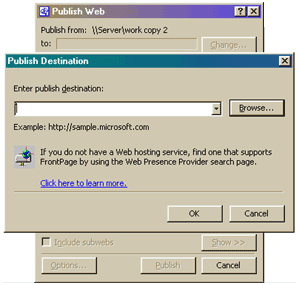
اختر Publish Web من
القائمة File فيظهر مربع حوار
Publish destination .
انظر الشكل
ب-
ادخل الممر على القرص الذي تريد نشر الموقع فيه أو انقر الزر
Browse
لتحديد مكان النشر .
ج- انقر
الزر Ok فيظهر مربع حوار
Publish Web يحتوي
على الصفحات التي سوف يتم نقلها .
د-
اختر الزر Publish لكي يبدأ النشر ، وبعد
الانتهاء يظهر مربع حوار آخر يخبرك بنجاح علمية النشر ، انقر الزر
Done .
2. نشر
الموقع عالمياً (على الانترنت) : لكي يتم نشر الموقع عالمياً نحتاج إلى
عنوان الخادم Server والذي
سوف يقوم بحجز مكان لموقعي عنده وذلك مقابل أجرة متفق عليها كما يقوم
بإعطائي كلمة مرور واسم لكي أدخل إلى موقعي .
كما
يجب أن أحصل على عنواو URL فريد
خاص بموقعي مقابل رسوم متفق عليها حيث الحصول على هذا العنوان إما من
الخادم الذي حجزت موقعي عنده أو من أي خادم آخر .
ويتم نشر
الموقع كما يلي :
|
|
أ- اختر Publish
Web
من القائمة File
فيظهر مربع حوار Publish Destination
.
ب-
ادخل عنوان الخادم الذي تريد النشر عنده .
ج-
انقر الزر Ok
فيظهر مربع حوار Publish
Web
يحتوي على الصفحات التي سوف يتم نقلها .
د- اختر الزر Publish
، يظهر مربع حوار آخر .
هـ-
ادخل اسم المستخدم وكلمة المرور ثم اختر الزر
Ok . فتبدأ عملية النشر
وذلك حسب الخادم المستخدم ، وعند الانتهاء يظهر مربع حوار آخر
نختار منه Done
. |
- الإعلان
عن الموقع :
يجب
الإعلان عن الموقع وذلك لكي يتمكن مستخدمي الانترنت الآخرين من إيجاده
، ولذلك يجب إبلاغ محركات البحث عن الموقع ويتم ذلك عن طريق فتح صفحة
البداية لمحركات البحث واختيار أي ارتباط شعبي يدل على إضافة
URL .
|