|
·
هناك
عدة طرق
لإنشاء
النص
المعدني
او
الكرومي Chrome
Text،
سنعرض هنا
إحداها.
·
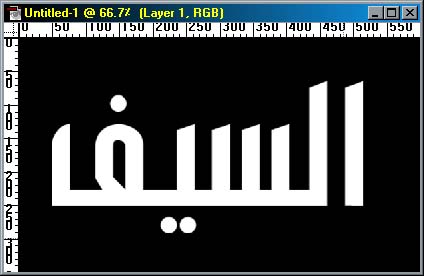
أنشئ
ملفاً
جديداً،
مثلاً 600×350
بيكسل،
واجعل
خلفيته
بلون أسود.
·
باستخدام
أداة
النص،
اكتب النص
الذي تريد
على طبقة
جديدة (شفيفة)،
واختر
اللون
الأبيض
كلون له،
ويفضل أن
يكون الخط
سميكاً،
وفيه
زوايا
كثيرة.
·
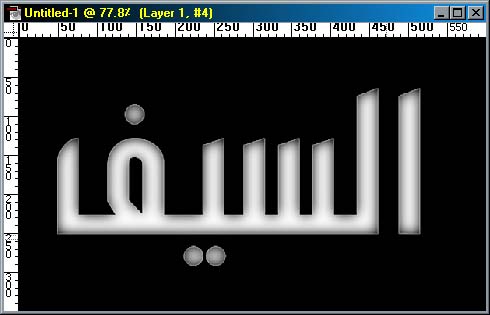
حدد
النص
المنشأ،
بالنقر مع
ضغط Ctrl
على شفيفة
النص، ثم
أنشئ قناة
لونية
جديدة،
وذلك
باختيار
لوح
القنوات (Channels)
والنقر
على مربع
قناة
جديدة (يبدو
كورقة
مطوي
طرفها).
·
اضغط
(D ثم Alt+Ctrl)
لصبغ
التحديد
باللون
الأبيض.
·
نفذ
الفلتر Gaussian
Blur باختيار
من قائمة Filter->Blur،
وحدد قيمة
كبيرة
نسبياً له (5
مثلاً).
·
حسناً،
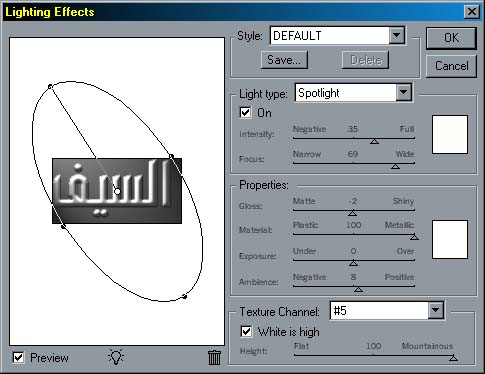
نريد الآن
جعل النص
مجسماً،
عد إلى
طبقة
النص، ثم
اختر
الفلتر Lighting
Effects، من
قائمة Filter->Render،
وطبق
الإعدادات
كما تراها: (تأكد
من تحديد
القناة
التي قمت
بعملها من
القائمة
السفلى)
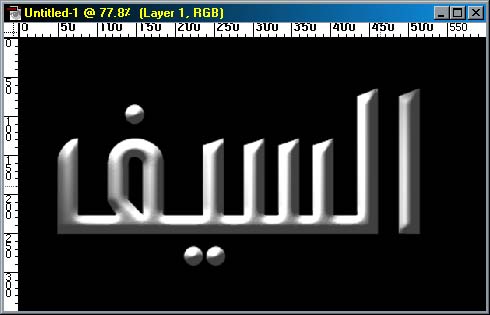
·
في بعض الحالات، قد
تحتاج لزيادة تباين الصورة، قم باختيار الأمر
Image->Adjust->Brightness/contrast، و عدل قيمة Contrast لتصبح
مثلا 20.
·
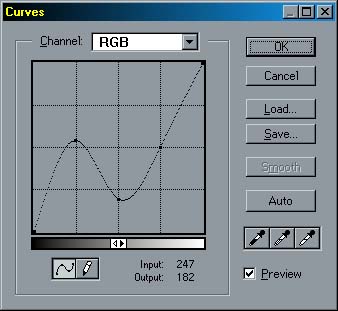
تأتي
الحركة
الممتعة،
والتي هي
الأساس في
النصوص
الكرومية،
اختر
الأمر Image->Adjust->Curves،
وحدد
الرسم كما
هو مبين في
الشكل:
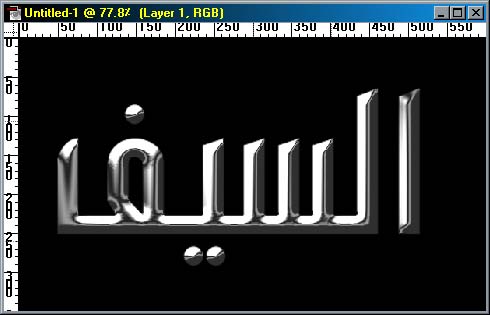
·
ستحصل على صورة
قريبة من التالية:
·
وباستخدام أداة البخاخة مع اللون الأبيض،
وضغط ضعيف (5 مثلاً)، قم بالرش على الأجزاء اللامعة لتبدو أكثر
وضوحاً.
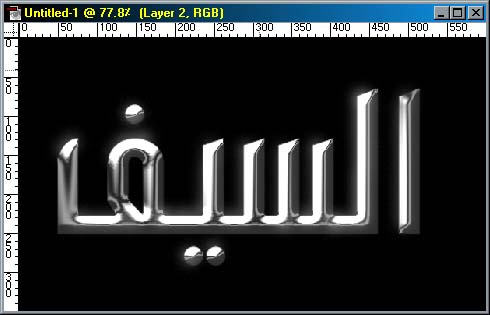
أخيراً تستطيع الحصول على لوحة
كهذه، بعد تلوينها، وعمل اللازم!

نهاية
الدرس
الخامس |